
前情提要#
前一篇博客有提到断链扫描工具的选型,最后我选择了 Dr.LinkCheck。这篇博客就简单说一说怎么使用这个工具吧。
免费扫描#
打开浏览器,输入
https://www.drlinkcheck.com/,访问 Dr.LinkCheck。在文本框中输入你要扫描的网址,单击 “Start Check” 开始扫描。
根据返回结果修复链接。
tip
Dr.LinkCheck 的免费额度是 1500 个链接,如果网站的链接数量大于 1500,建议付费升级或使用其他工具。注意链接数不等于页面数,一个页面可以有 0 个链接,也可以有非常多的链接。如果非要粗略估计的话,总链接数 ≈ 总页面数 x 5 是一个比较合理的值。
付费扫描#
打开浏览器,输入
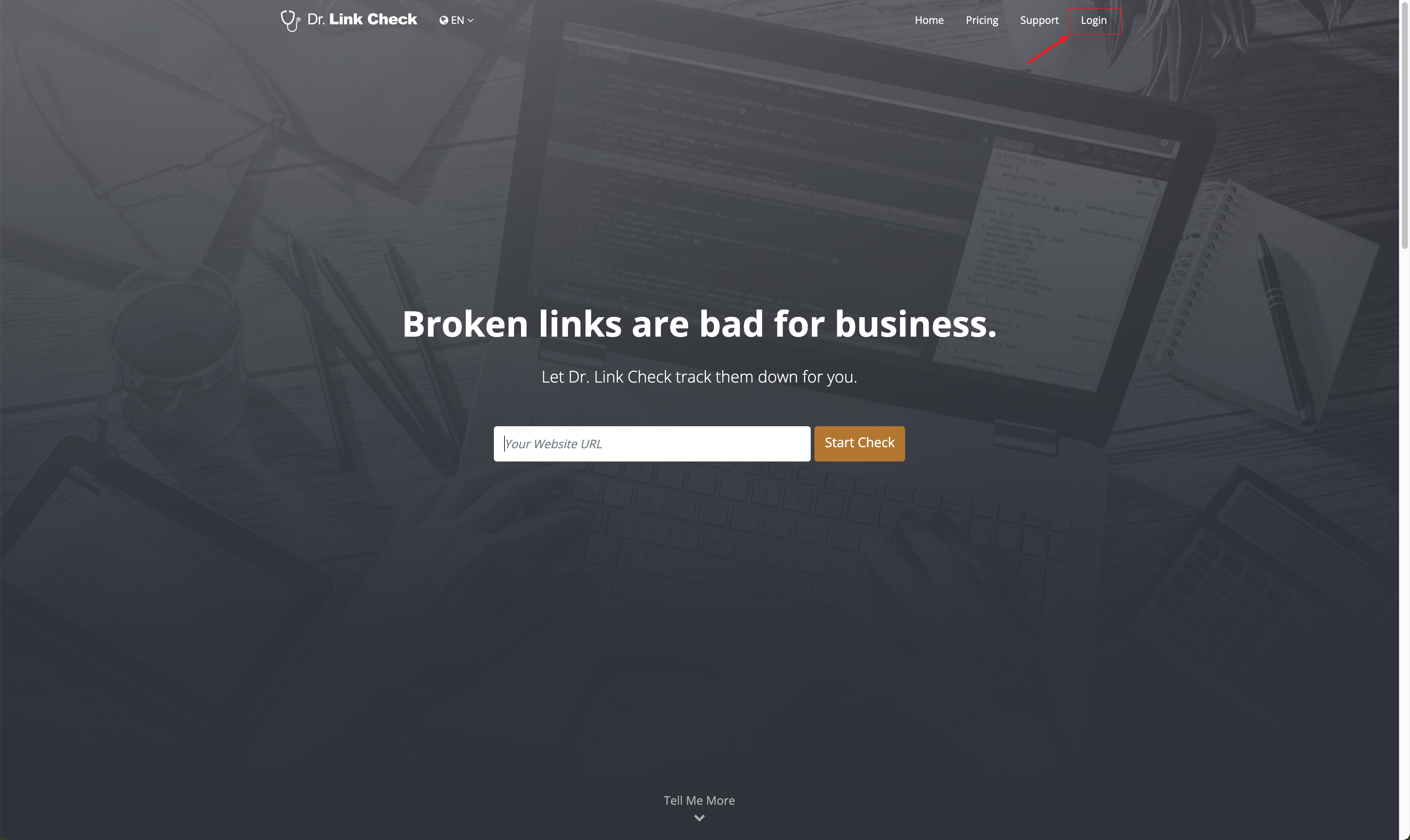
https://www.drlinkcheck.com/,访问 Dr.LinkCheck。单击页面右上角 “Login”,进入用户登录页面。
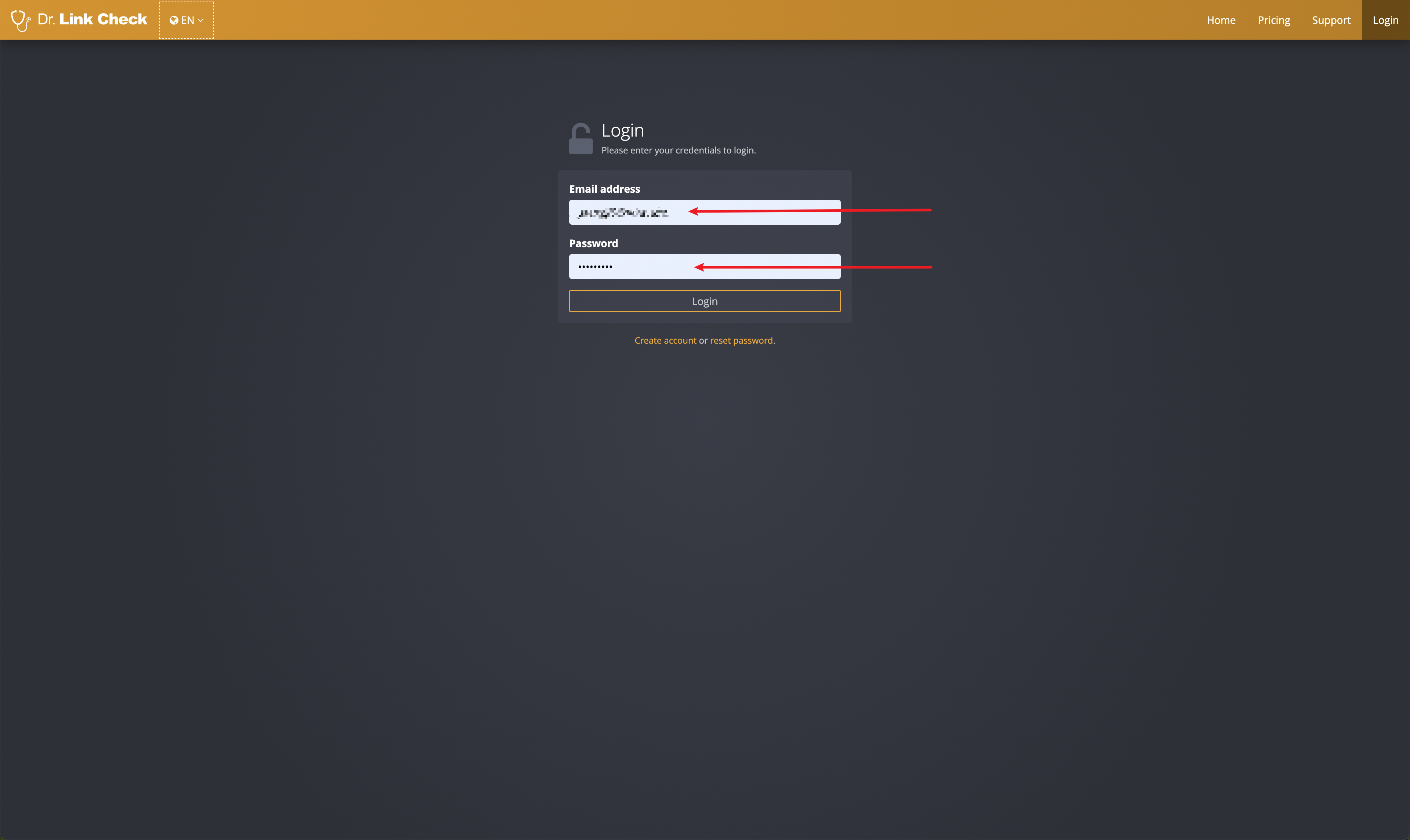
输入用户名和密码,单击 “Login”,进入用户概览页。
单击 “rerun Check” 对已有项目进行扫描,或单击“add a project”添加新的项目并扫描。
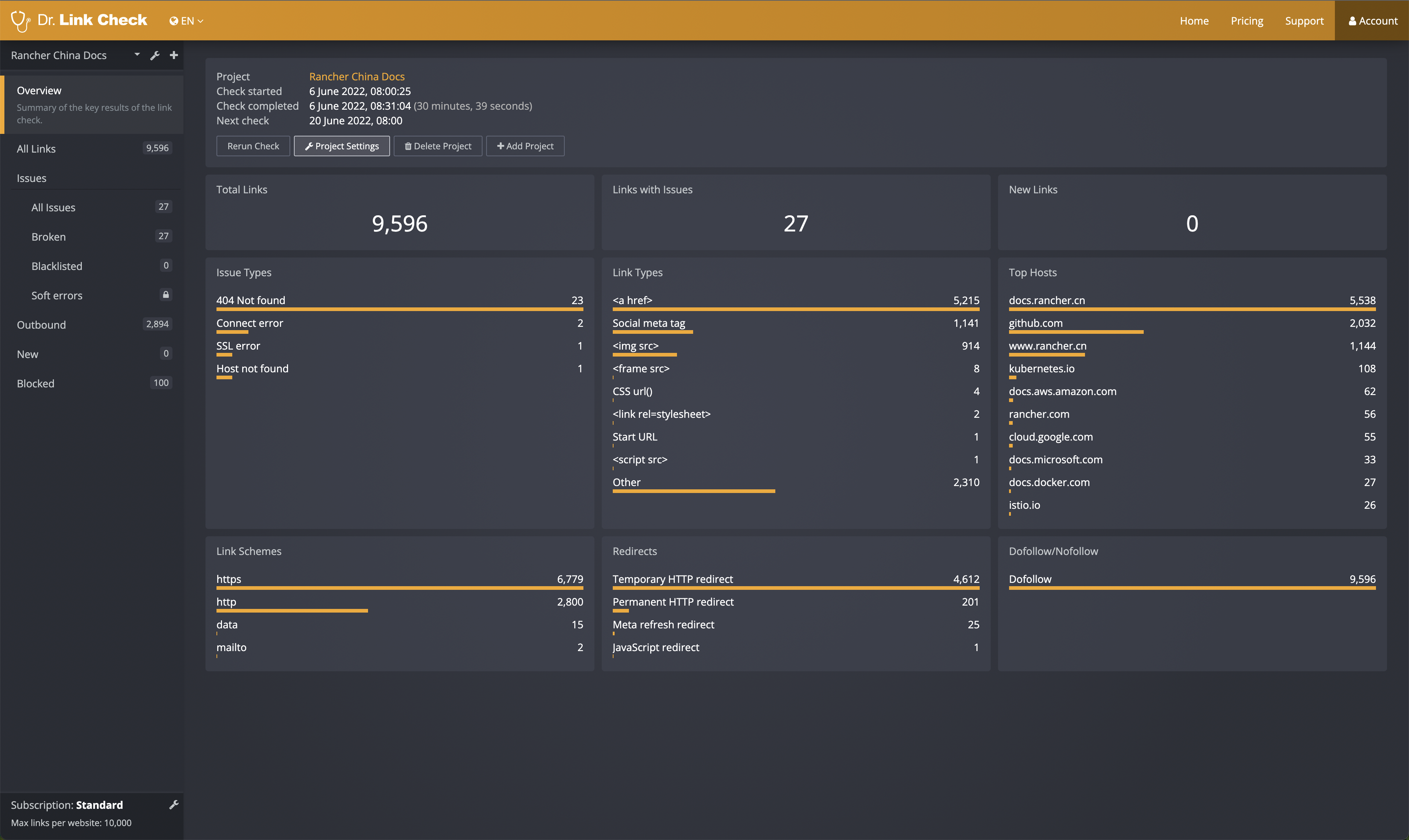
根据返回结果修复链接。
进阶操作#
在已经成为付费用户的基础上,这些操作可以提升工作效率,节省碎片化的时间。
添加过滤条件#
总有那么一些链接是误报的,有两种过滤方式。
第一种,假装看不见,不处理。以后重复出现这种误报的结果可以直接挂在那里,选择性忽略掉它们。
第二种,使用正则表达式,添加过滤条件,重复出现的时候它们会被过滤掉,不出现在最终结果里面。
单击 “Project Settings”,打开项目配置页。
单击 “Advanced Settings”,展开高级配置项。
找到 “Ignore links if...” 这一项,并在文本框中输入你的过滤条件。
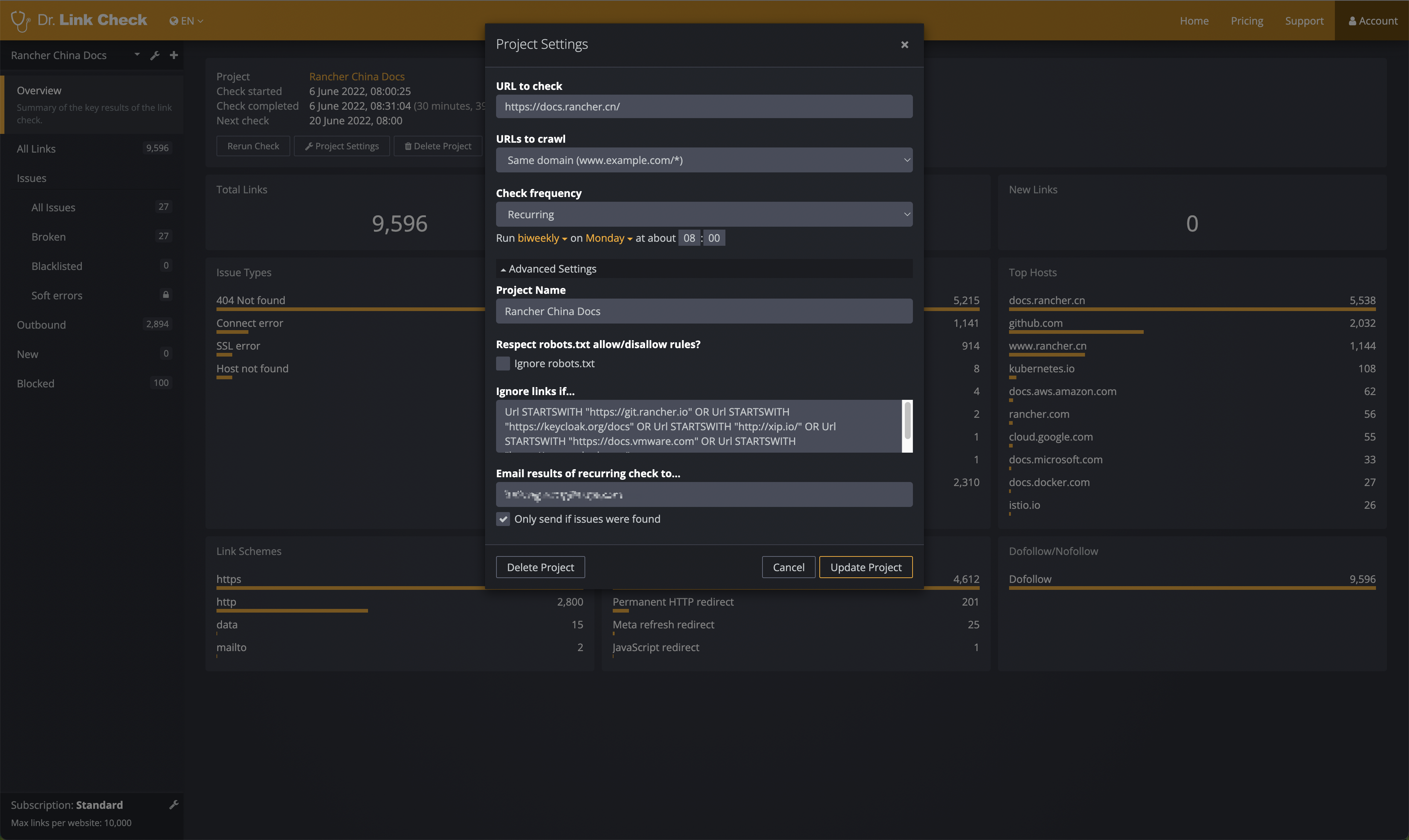
重新运行扫描,查看扫描结果是否符合预期,如有需要可以进一步修改和完善你的过滤条件。
tip
Dr.LinkCheck 的官方文档中有详细讲述如何配置表达式,详情请见 Dr.LinkCheck Documentation。
举个例子,这是我为 Rancher 中文文档网站配置的过滤条件。
Url STARTSWITH "https://git.rancher.io" OR Url STARTSWITH "https://keycloak.org/docs" OR Url STARTSWITH "http://xip.io/" OR Url STARTSWITH "https://docs.vmware.com" OR Url STARTSWITH "https://www.splunk.com"可以看到我只用了两个变量 Url STARTSWITH 和 OR,就把误报的过滤掉了。建议从你想要的效果出发,去文档里面找能够满足这个效果的一个或多个过滤条件。如果反过来,先把文档读完,里面的过滤变量太多,描述太详细,容易把自己的思路弄乱,反而不好。
项目隔离#
项目隔离是个好东西。从付费的规则讲起,我用的最便宜的付费版,限制是:
每个项目扫描的链接数量不超过 10000 个。
最多同时可以存在 5 个 项目。
在这些规则限制内,我能玩出什么花活?
理论上我可以扫描的链接数量是 5*10000 = 50000 个。在一个项目的链接数超出 10000,或者我想要精确扫描某一个部分的时候,我可以创建新的项目,满足我的需求,而且用完可以立马删除。
帮其他开源项目扫描,提交 pr 修复这些问题。
自动化#
自动化也是个好东西。Dr.LinkCheck 支持每两周自动执行所有项目,并结果发送至指定邮箱。从初期解决完所有断链之后,我只要每两周抽一个上午出来处理这些问题即可,美滋滋。
单击 “Project Settings”,打开项目配置页。
找到 “Run biweekly > on Monday - at about 08: 00” 这一项,并在调整自动化扫描周期。
找到 “Email results of recurring check to...”,并在文本框中输入邮件地址。
查看扫描结果是否符合预期,如有需要可以进一步修改和完善你的定时扫描计划。
总结#
Dr.LinkCheck 真好用,建议大家试试看,说不定能开发出其他玩法。